日付入力、もう迷わない
Insertキーひとつで、今日の日付が正しい形式で入力されます。フォーマットを覚える必要はありません。
Insertキーひとつで、今日の日付が正しい形式で入力されます。フォーマットを覚える必要はありません。
毎日の作業だからこそ、ちょっとした手間が積み重なります
14日?15日?スマホを見たり、タスクバーを確認したり。日付を打つためだけに手が止まります。
「2026/02/15」か「2026-02-15」か。IMEを切り替えてから、どっちの形式か考える。その手間が毎回積み重なります。
「2026-02-51」でも全角「2026」でも、気づかないまま提出してしまいます。
「日付形式の混乱は、自分でも何度も経験しました。どの場面でも使えて、チームへの展開も簡単で、キーを押すだけで正しい形式の日付が入る——そんなツールを開発しました。」
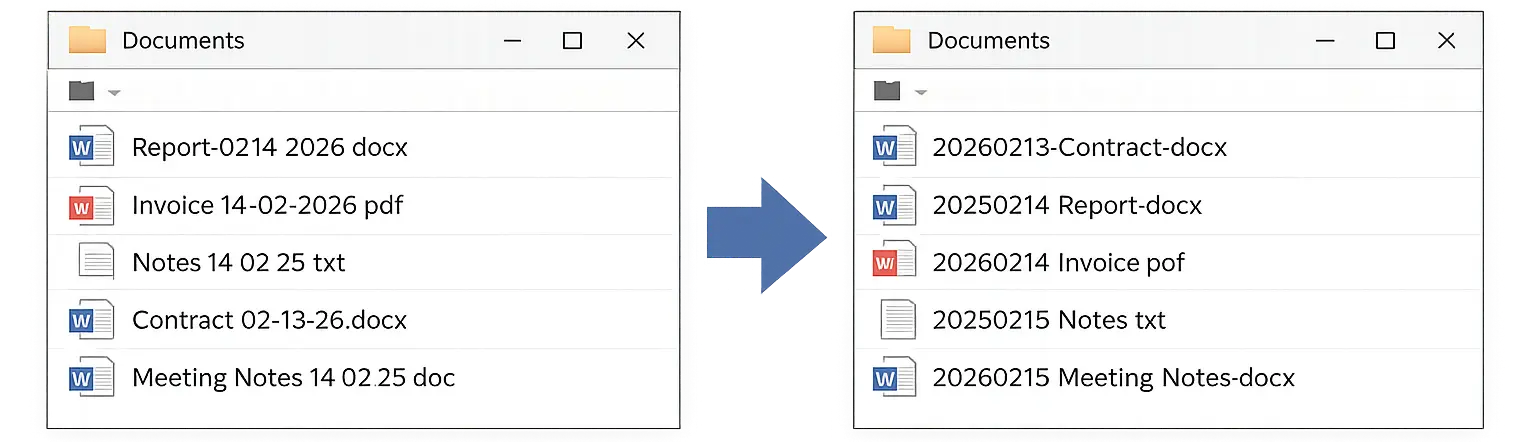
日付の手打ちでファイル名がバラバラ
→Insertキーひと押し。誰が付けても同じ形式で揃う。
個人でも、チームでも、同じように使えます。
使いたい日付形式を選びます:yyyyMMdd、yyyy/MM/dd、yyyy.MM.dd、yyyy年MM月dd日。チームで統一することもできます。
Microsoft Storeからインストールするだけ。軽量設計で、バックグラウンドで静かに動作します。
Word、Excel、Chrome——どのアプリでもInsertキーを押すだけ。正しい形式で日付が入力されます。
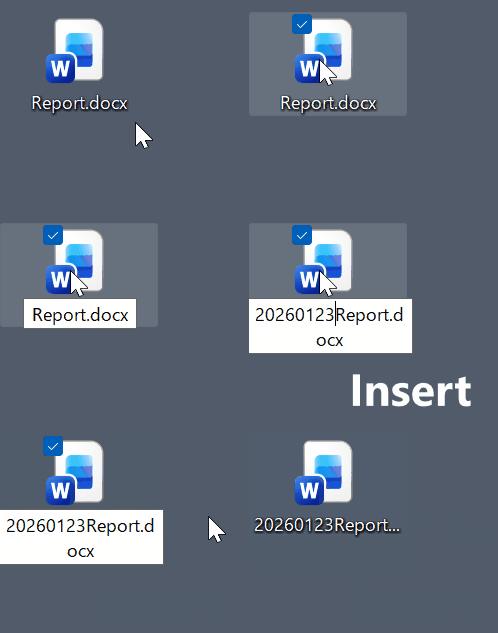
Insertキーを押す → 正しい形式で日付が入力されます
Insertキー1回で日付入力が終わるから、大事な仕事に時間を使えます。
日本語入力中のままInsertキーでOK。切り替え忘れで全角になるミス("2026/02"など)がなくなります。
Word、Excel、Chrome、Slack——どのアプリでも同じキーで同じ結果。使い分ける必要がありません。
ファイルが日付順に正しく並ぶので、間違ったファイルを開いたり、古い書類を送ってしまうことがなくなります。
累計50万ダウンロード超のソフトウェアを手がけてきた開発者が作りました。
情報は一切外部に送信されません。すべてローカルで完結。
使いたい形式を選んでください。チームで使えば、書式を統一できます。
| 日付形式 | ダウンロード (Windows用) |
|---|
ファイル名の整理、表計算、チーム共有——実際にどう使うか、場面ごとにまとめました。
ExcelのCtrl+;はExcel内だけで機能し、書式も環境依存です。InsertDateはスプレッドシート・文書・メールを問わず、常に同じyyyyMMddを入力します。
詳しく読む →どのテキストエディタでも動く日付ベースのタスク管理。未完のタスクを翌日に移すだけ。InsertDateのInsertキー1回で今日の日付を入力し、書き始める摩擦をゼロにします。
詳しく読む →日付の書き方は国によって異なります。MM/DDとDD/MMが混在する現場では誤読が起きます。yyyyMMddが唯一の解決策である理由を解説します。
詳しく読む →正式サポート:Windows 10およびWindows 11(64ビット)。古いWindowsバージョンや32ビットシステムでも動作する可能性がありますが、正式サポート対象外です。
7日間、全機能を制限なくお試しいただけます。期間終了後はご購入いただくと引き続きご利用いただけます。同じMicrosoftアカウントでサインインしていれば、複数のデバイスで使用できます(Microsoft Storeの標準ポリシーに準じます)。
一般的なキーボード用マクロやスクリプト(AutoHotkeyなど)は、利用前に複雑な設定が必要だったり、IME(入力方式)の状態やクリップボードの中身に挙動が左右されたりすることがあります。
InsertDateは、日付入力のためだけにゼロから構築された専用アプリ(ネイティブ動作)です。入力方式を根本から見直した設計により、設定不要で、どんなアプリ上でも同じ操作で安定して動作します。
はい。InsertDateはExcel、Word、Outlook、メモ帳、エクスプローラーのファイル名欄など、Windowsで動作するほぼあらゆるアプリで使用できます。なお、管理者権限で動作しているアプリ(管理者権限のコマンドプロンプトなど)に入力するには、InsertDateも「管理者として実行」する必要があります。これはInsertDate固有の制限ではなく、Windowsのセキュリティ仕様によるものです。
はい。InsertDateは現在yyyyMMdd形式に対応しています。Insertキーを押すたびに今日の日付がその形式で自動入力されます。追加の形式は今後のアップデートで順次提供予定です(有料オプション)。
初回実行後、スタートアップに自動登録され、以降はWindowsにログインするたびにタスクトレイへ自動で常駐します。手動での起動は不要です。システムレジストリは一切使用せず、外部へのネットワーク通信も行わず、個人情報も収集しません。Windowsサービスとして登録せず、標準のユーザープロセスとして動作します。
タスクトレイのInsertDateアイコンを右クリックして、メニューの「Suspend」を選んでください。Insertキーが本来の動作に戻ります。再び日付入力を有効にするには、同じメニューの「Suspend」をもう一度クリックしてください。
Windowsの設定→「アプリ」→「インストールされているアプリ」を開き、InsertDateを見つけて右の「…」→「アンインストール」を選んでください。スタートメニューでInsertDateを右クリック→「アンインストール」でも同じ操作ができます。